Smartschool
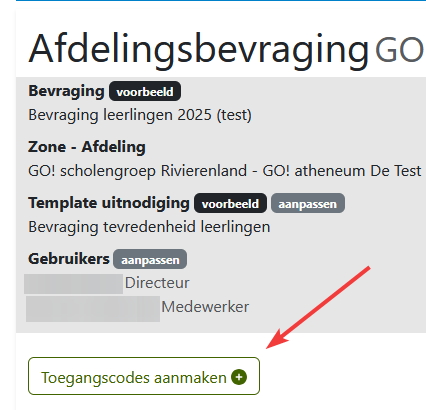
Toegangscodes aanmaken
Klik op Toegangscodes aanmaken:
De lijst van alle Smartschool-accounts en -co-accounts worden ingeladen. Dit kan even duren.
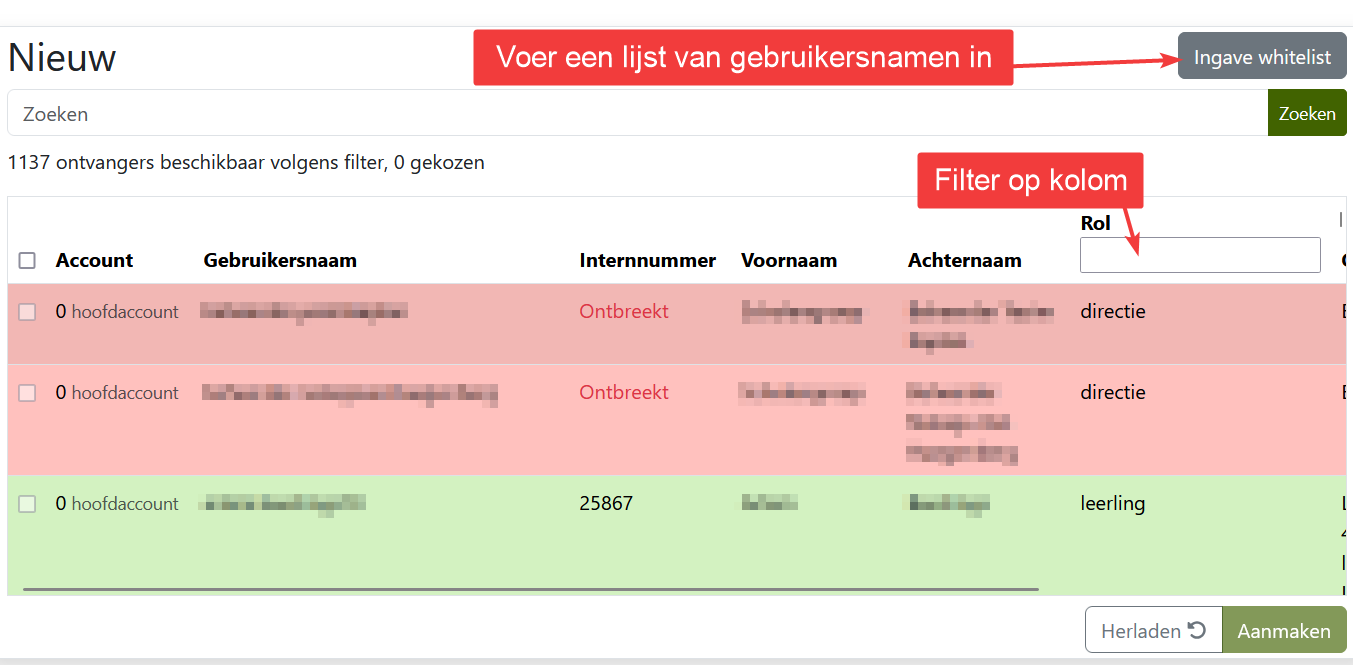
Voor het selecteren van de accounts zijn er twee opties beschikbaar:
-
Je kan via Ingave whitelist een lijst van gebruikersnamen ingeven. Zo moet je niet zelf gaan zoeken of filteren. Dit kan per klas, per leerjaar, per graad of voor de hele instelling.
infoNa het toepassen van de whitelist worden ook de niet-gevonden gebruikersnamen weergegeven.
OF
-
Je kan de Smartschool-accounts zoeken in de lijst. Je hebt de mogelijkheid om te filteren op iedere kolom. Zo kan je in de kolom Rol gaan filteren op "leerling".
De mogelijkheid bestaat dat er accounts niet kunnen gekozen worden. Hiervoor kunnen er verschillende redenen zijn:
- De gebruiker is uitgeschakeld.
- Er is al een toegangscode voorzien of verstuurd.
- Het internnummer ontbreekt.
Toegangscodes versturen
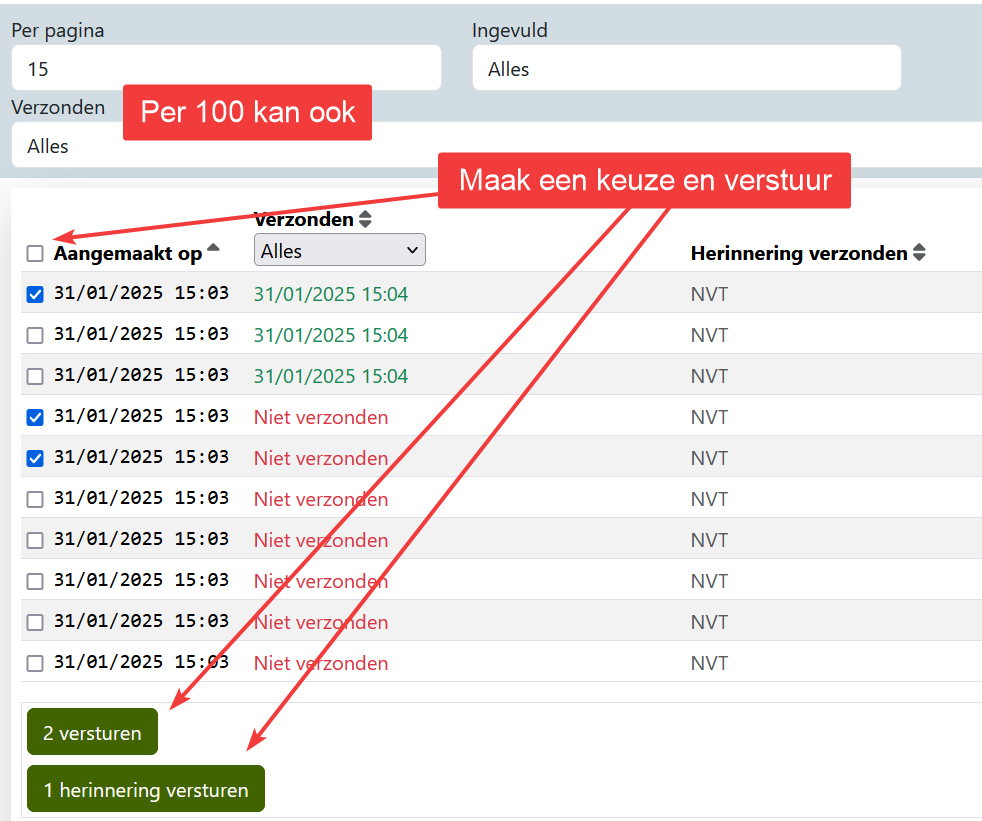
Om de uitnodigingen te versturen, is er keuze uit verschillende opties.
Je kan:
- per 15 of per 100 versturen. Deze opties worden aangeboden bij "Per pagina".
- het gewenste aantal aanvinken.
Eens verstuurd, kan je later ook op dezelfde wijze herinneringen versturen.
De berichten worden zonder afzender verstuurd.