Print (PDF)
Toegangscodes aanmaken
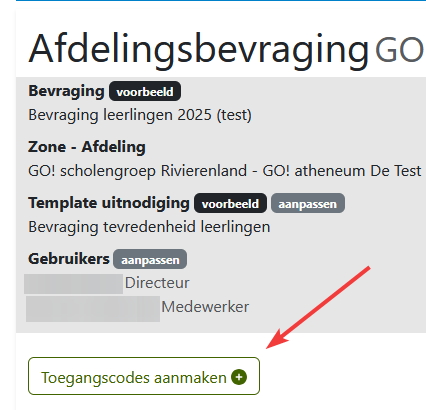
Klik op Toegangscodes aanmaken:
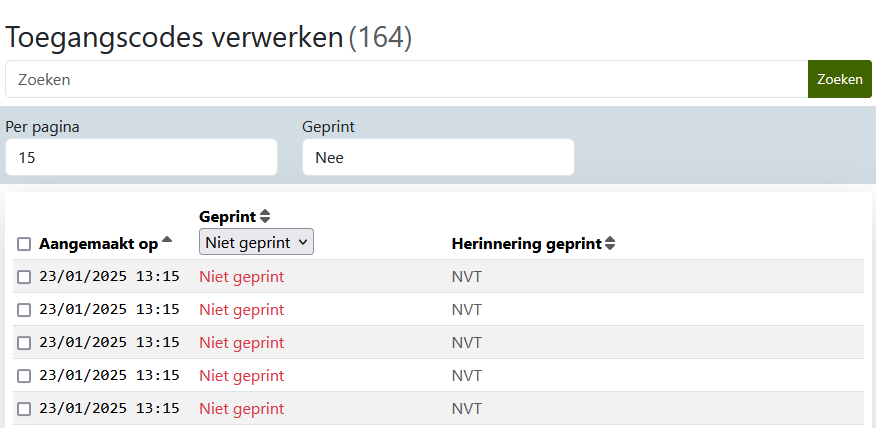
Voer het aantal gewenste toegangscodes in en klik op Aanmaken:

De nieuw aangemaakte toegangscodes worden toegevoegd aan de te verwerken lijst:
Toegangscodes printen
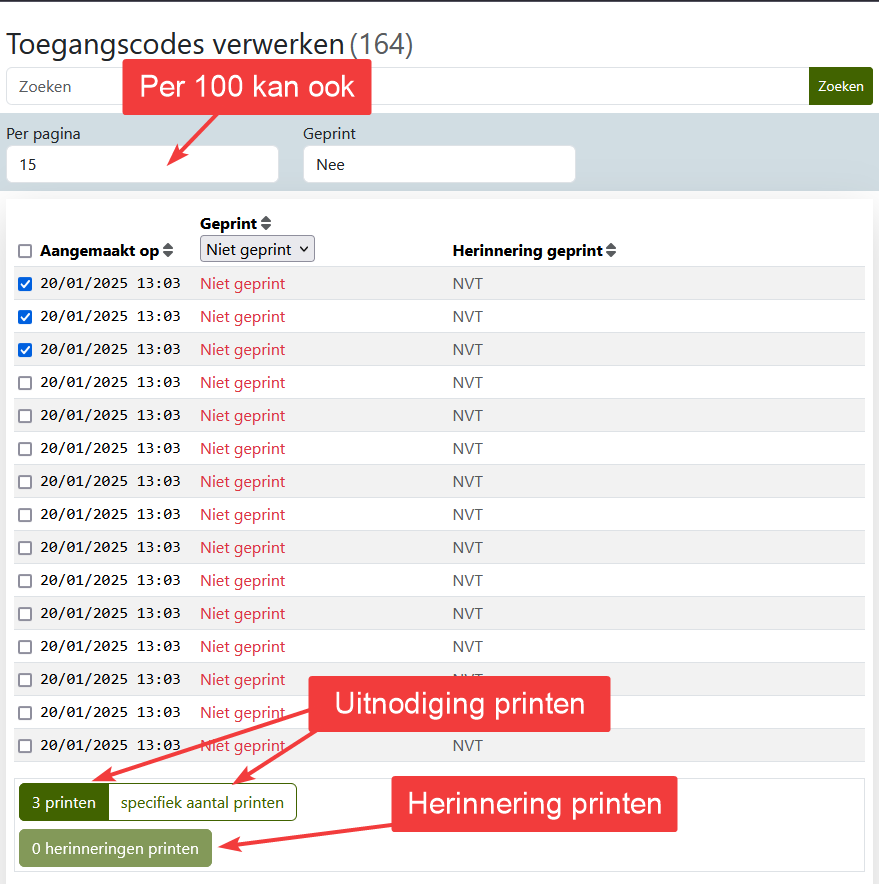
Om een aantal uitnodigingen te printen is er keuze uit verschillende opties.
Je kan:
- per 15 of per 100 printen. Deze opties worden aangeboden bij "Per pagina".
- het gewenste aantal aanvinken.
- kiezen om een specifiek aantal te printen.
Eens geprint, kan je later ook op dezelfde wijze herinneringen printen.
In geval van PDF wordt er in de herinnering geen link of QR-code vermeld. Dit omdat we niet weten aan wie welke toegangscode werd bezorgd bij de uitnodiging. D.w.z. dat we bij de herinnering enkel kunnen verwijzen naar de print die men eerder ontvangen heeft.
Wens je herinneringen te printen, filter de lijst dan eerst op Geprint.
Indien je er meerdere tegelijk wenst te printen, worden alle uitnodigingen/herinneringen in één PDF samengevoegd. Na het afdrukken bevestig je dat deze werden geprint.
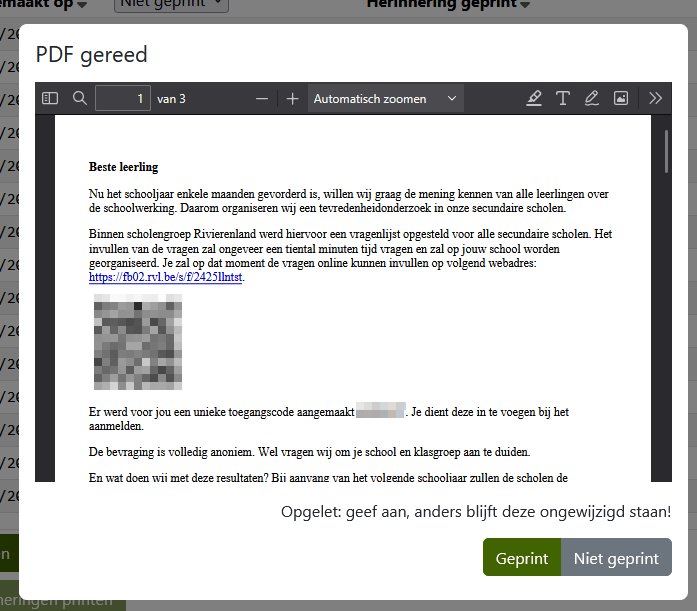
Vergeet niet om het printen te bevestigen! Dit om te voorkomen dat deze toegangscode meerdere keren zou worden afgedrukt.